イノベーションの


最高のテクノロジーとは、
視覚、聴覚、発話、
-
VoiceOver
目の前のものについて
質問するだけで、
詳しい説明を聞く。Apple Intelligenceのパワーを活用


VoiceOver
VoiceOverは、視覚に障がいのある方のために、画面上で起きていることを音声、点字、またはその両方で正確に説明する業界最先端の画面読み上げ機能です。タッチスクリーンやトラックパッド上でのシンプルなジェスチャーやBluetooth®キーボードを使って、画面上でのコントロールや操作を簡単に行えるようにします。VoiceOverには細かくカスタマイズするオプションもあるので、音声フィードバック用の声の中から好きなものを選んで、強弱、スピード、音声に付随するサウンドと触覚フィードバックを好みに合わせて変えたりすることもできます。
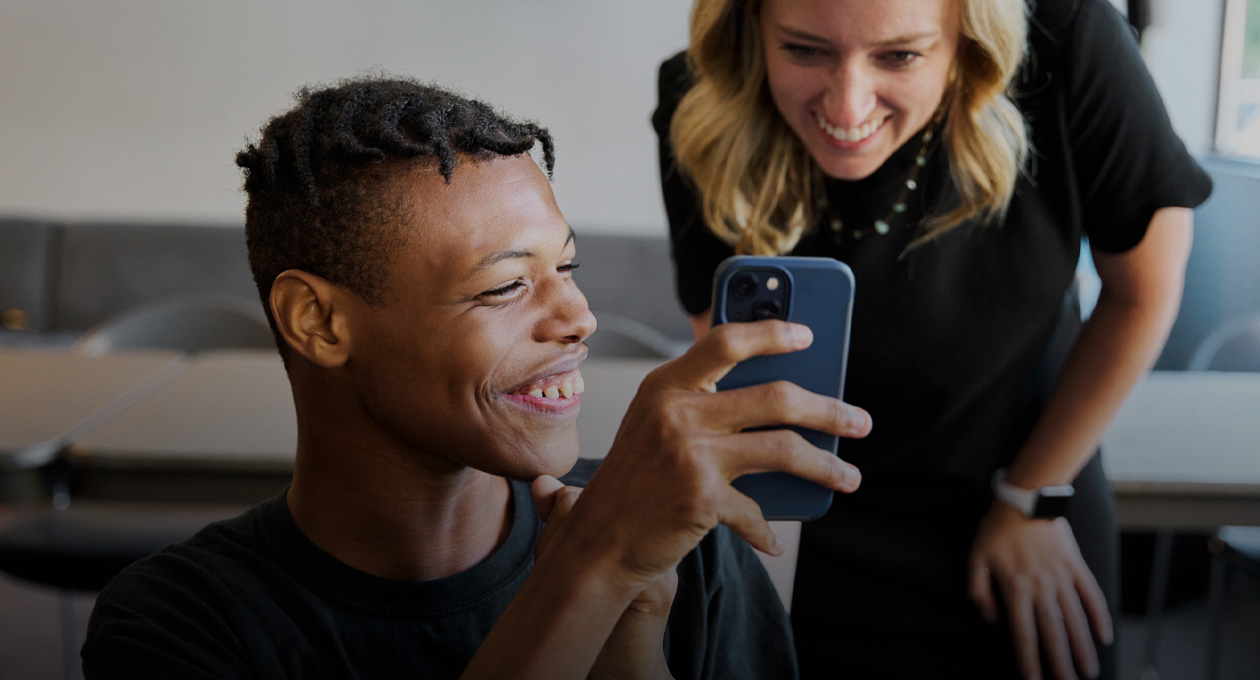
さらにVoiceOverは、周囲の状況を詳しく説明。VoiceOver認識は、アクセシビリティ情報が提供されていないウェブページやアプリでも、表示されている画像や画面要素を説明します。ライブ認識1を使って、屋内にいる人やドア、文字、家具といった実際にあるものについての説明を聞くこともできます2。
そして、Apple Intelligence3によって、毎日に欠かせないこうしたツールが一段とパワフルになりました。画像エクスプローラーは、Apple Intelligenceを活用して画面上の画像をより詳しく説明。写真、スキャンした請求書、個人の記録などのビジュアルコンテンツに写っているものも読み上げます。iPhoneではアクションボタンを使って、カメラのファインダーに映っているものについてその場で質問すれば、詳しい答えが返ってきます4。自分の言葉で追加の質問をして、視覚的な情報をさらに得ることもできます。
機能は変更される場合があります。地域や言語によっては一部の機能、アプリケーション、サービスを利用できない場合があります。利用できる機能については、iOSとiPadOSまたはmacOSをご覧ください。VoiceOverのライブ認識と画像エクスプローラーが利用できるかどうかは、iOSとiPadOSをご覧ください。
VoiceOverを設定する:
-
ライブリスニング
相手の声を増幅する。
会話を文字にして読む。


ライブリスニング
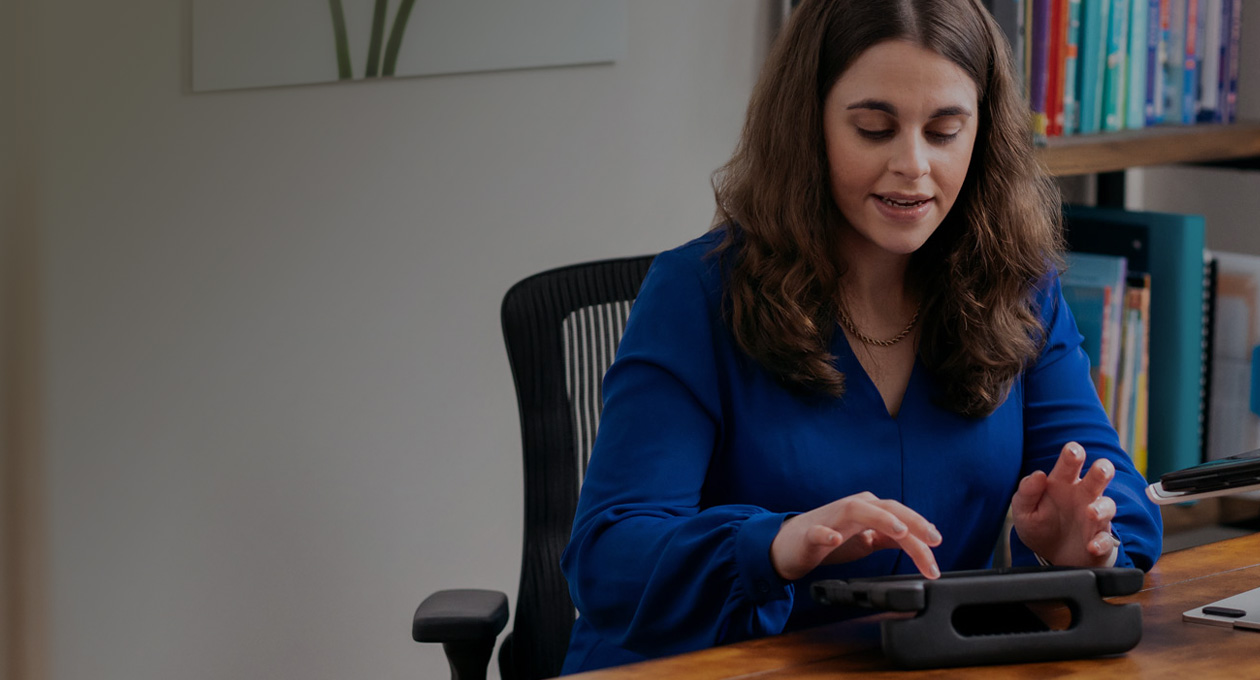
ライブリスニングは、騒がしい場所でも会話ができるようあなたをサポート。講義室やダイニングテーブルの離れた席など、遠くで話している人の声を拾うことができます。ライブリスニング機能をオンにして、話している人の方にあなたのデバイスを近づけると、デバイスのマイクが音声をとらえて、あなたのAirPodsやBeatsヘッドフォン、「Made for iPhone」ヒアリングデバイスに送信。その人の話し声がよりはっきりと耳に届きます5。
Apple Watchのライブリスニングは、リアルタイムのライブキャプションなど、新しい一連の機能に対応6。iPhoneでライブリスニングのセッションをオンにすると、そのiPhoneが拾う会話の音声を聞きながら、ペアリングしたApple Watch、または同じApple Accountにサインインした近くにあるiPhoneやiPad上で、会話のライブキャプションを見ることができます。ライブリスニングは部屋の中の離れた場所からApple Watchで操作できるので、セッションを開始したり停止するために立ち上がる必要はなく、会議や授業を妨げることもありません。Apple Watch、iPhone、iPadをリモコンとして使って、聞き逃したかもしれない部分を確認するために数秒間巻き戻したり、ライブリスニングのセッションを停止することもできます。
機能は変更される場合があります。地域や言語によっては一部の機能、アプリケーション、サービスを利用できない場合があります。ライブキャプションを利用できるかは、iOSとiPadOS、macOS、またはwatchOSをご覧ください。
ライブリスニングを設定する:
-
AirPods Pro 3 + 聴覚の健康
臨床グレードのヒアリング
補助機能を設定する。

AirPods Pro 3 + 聴覚の健康
ヒアリングチェック7、臨床グレードのヒアリング補助機能8、そして大きな音の低減機能。AirPods Pro 2とAirPods Pro 3は、聴覚の健康をサポートするエンドツーエンド体験を届けます。
AirPods ProをiPhoneまたはiPadとペアリングすると、科学的に実証されたヒアリングチェックを自宅でくつろぎながら約5分で受けられます7。結果はわかりやすく表示され、あなたの聴力について詳しく知ることができます。臨床グレードのヒアリング補助機能は、軽度から中程度の難聴が認められる方をサポートするためのもので、周囲の声や音がよりクリアに聞こえるように調整します8。あなたのニーズに合わせて、増幅、バランス、トーンなどの設定をカスタマイズすることも。さらに、すべてのリスニングモードで選べる「大きな音の低減」は、大音量の騒音にさらされるのを防ぐのに役立ちます。
聴覚の健康のための機能を設定する:
-
パーソナルボイス
あなたの声に似た
音声を作れます。

パーソナルボイス
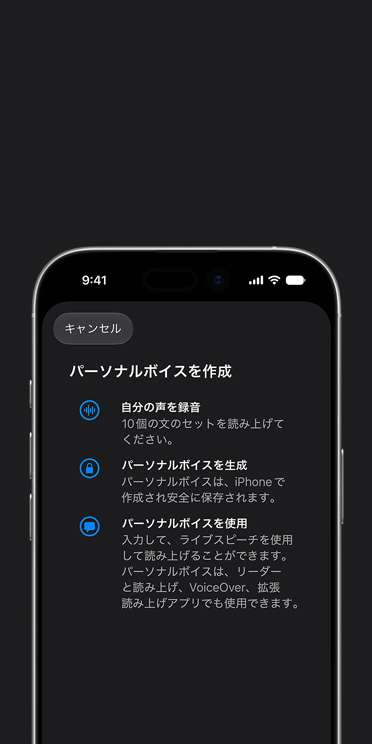
発話ができなくなるリスクがある時や、声に影響を与える症状が進行している時は、パーソナルボイスが役立ちます。自分に似た声を作成するためのシンプルで安全な方法です9。ランダムに選ばれた10のフレーズを読んでいるあなたの声を録音し、そのオーディオ使ってあなたの声に似た音声を1分未満で生成します10。発音したり完全な文章を読み上げるのが難しい場合は、3つの単語でできた短いフレーズからパーソナルボイスを作成することもできます。
パーソナルボイスはデバイス上で作成されるので、あなたの情報はプライベートかつ安全な状態に保たれます。あなたの声を暗号化したコピーをiCloudに保存して、ほかのデバイス上で使うこともできます。パーソナルボイスはライブスピーチとシームレスに統合。伝えたいことをタイプ入力すると、iPhone、iPad、Mac、Apple Watch、Apple Vision Proが作成されたパーソナルボイスを使ってその内容を読み上げます。拡大代替コミュニケーション(AAC)アプリなど、あなたが許可した他社製のアプリにも対応しています。
機能は変更される場合があります。地域や言語によっては一部の機能、アプリケーション、サービスを利用できない場合があります。利用できる機能については、iOSとiPadOSまたはmacOSをご覧ください。
-
視線トラッキング
見るだけでデバイスを
コントロール。
視線トラッキング
身体機能に障がいがある方や、手を使わずにデバイスを操作する必要がある方は、視線だけを使ってiPhoneとiPadを操作できます。視線トラッキングの設定と調整は、フロントカメラを使って数秒で完了。顔を最適な位置に誘導する「顔のガイド」も使えます。デバイス上の機械学習を活用するので、この機能の設定やコントロールに使われたデータはすべてデバイス上で安全に保存され、Appleと共有されることはありません。視線トラッキングはiOSアプリとiPadOSアプリに対応し、追加のハードウェアやアクセサリは必要ありません11。
一定の時間コントロールを見続けることで操作できる滞留コントロールを使えば、様々なアプリを自由に使いこなせます。視線トラッキングは、物理的なボタン、スワイプ、タイプ入力といったほかの機能も視線だけで使えるようにします。キーボードでよりすばやくタイプ入力したい時は、キーボードの滞留時間を短くしたり、iPhoneやApple Vision ProならQuickPathによる「なぞり入力」もできます。iPhoneとiPadでは視線トラッキングがスイッチコントロールに統合されているので、スイッチと滞留のどちらを使って選択するかを選べます。iPadは他社製のアイトラッカーにも対応しています。
-
アクセシビリティリーダー
複雑な記事を
読みやすくする。
要約する。簡単に。Apple Intelligenceのパワーを活用


アクセシビリティリーダー
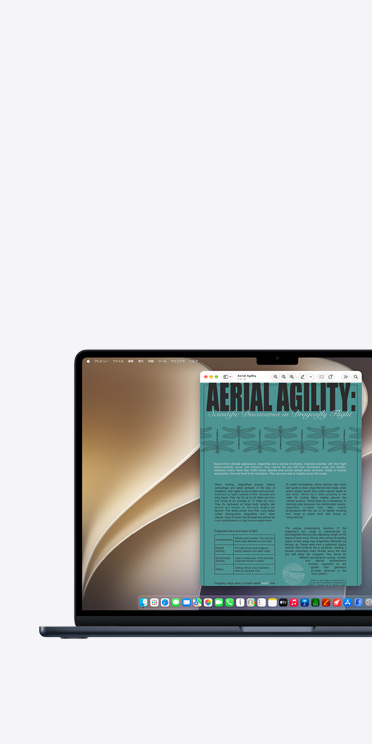
アクセシビリティリーダーは、システム全体で使える「読む」体験です。ディスレクシアから視覚に障がいのある方まで、様々な障がいを持つ方がテキストを読みやすくなるように設計されています。文字のフォント、色、間隔を調整できる幅広いオプションが用意されているほか、内蔵のオーディオコントロールを使ってテキストを読み上げさせながら目で追うことも。長い文章をカスタマイズして、読みたいコンテンツに集中することができます。アクセシビリティリーダーはどのアプリからでも起動でき、iOS、iPadOS、macOSの拡大鏡アプリに組み込まれているので、デジタルテキストでも目の前のテキストでも、いつもあなたに合った方法で読むのに役立ちます。
アクセシビリティリーダーはApple Intelligenceを活用して、科学論文のような複雑な資料に含まれる複数の列、画像、表で構成されたコンテンツをクリーンアップし、フォーマットを整えます3。必要に応じて要約機能を使い、詳しく読み進める前に論文の概要をつかむこともできます。翻訳機能も組み込まれているので、カスタマイズしたフォーマット、フォント、色を保ちながら、自分の母語でテキストを読むこともできます。
機能は変更される場合があります。地域や言語によっては一部の機能、アプリケーション、サービスを利用できない場合があります。利用できる機能については、iOSとiPadOSまたはmacOSをご覧ください。
アクセシビリティリーダーを設定する:


アクセシビリティの
-
このタイルについてさらに詳しく
アクセシビリティの
サポート機能に関するサポートを受けたり、
スペシャリストに相談できます。 -
アクセシビリティアクセサリについてさらに詳しく
アクセシビリティ
アクセサリApple製デバイスの操作をサポートするアクセサリを用意しました。
-
シニアユーザーのアクセシビリティについてさらに詳しく
シニアユーザーの
アクセシビリティ自立した生活と健康をサポートする関連リソースを紹介します。
-
Appleの職場におけるアクセシビリティについてさらに詳しく
Appleの職場における
アクセシビリティすべての従業員のアクセシビリティをサポートするAppleの取り組みを紹介します。
-
教育におけるアクセシビリティについてさらに詳しく
教育における
アクセシビリティ学習する人のニーズに合ったアクセシビリティ機能を紹介します。
-
デベロッパのためのガイドについてさらに詳しく
デベロッパのための
ガイドアクセシブルなアプリを設計するための関連情報が見つかります。